용량 초과로 업로드가 안 될 때: 사진을 1MB·2MB 이하로 줄이는 법
‘용량 초과’ 또는 ‘파일 크기가 너무 큽니다’가 뜨면, 먼저 파일을 선택하고 ⌘I로 실제 용량을 확인합니다. 한 장이면 미리보기에서 JPEG 품질을 낮춰 제한보다 10% 작게 저장하고, 같은 제한에 자주 맞춰야 하면 최대 용량을 정해 두는 앱이 빠릅니다. 사진이 아이폰 HEIC라면 JPG로 바꾸는 것이 먼저입니다.
먼저 확인할 세 가지
- 실제 용량: Finder에서 파일을 선택하고 ⌘I를 누르면 ‘크기’에 나옵니다. 제한이 1MB면 900KB 아래를 목표로 합니다. 사이트마다 1MB를 1,000KB로 보기도, 1,024KB로 보기도 하기 때문입니다.
- 포맷: 업로드 칸이 ‘JPG, PNG’만 받는다면 아이폰 사진(HEIC)은 용량과 상관없이 거절됩니다.
- 크기 조건: 증명사진처럼 가로세로 비율이나 픽셀이 정해진 곳은 용량을 줄여도 통과하지 않습니다. 안내 문구에 ‘3:4’, ‘○○×○○px’가 있는지 봅니다.
1. 한 장: 미리보기에서 품질 낮추기
- 사진을 미리보기로 엽니다.
- 파일 → 내보내기를 누르고 포맷을 JPEG로 고릅니다.
- 품질 막대를 왼쪽으로 옮기면 아래 파일 크기가 바뀝니다. 제한보다 10% 작아지면 저장합니다.
HEIC 사진도 이 창에서 JPEG로 고르면 형식과 용량이 함께 해결됩니다. 다만 한 장씩이라, 지원서 사진·서류 사진처럼 여러 장이면 시간이 걸립니다.
2. 여러 장이거나 자주 맞춰야 할 때: 드롭핏(Dropfit) 맥 앱
올리는 곳마다 1MB, 2MB, 500KB처럼 기준이 달라서 같은 사진을 몇 번씩 다시 내보내게 됩니다. 드롭핏(Dropfit for Mac)은 제가 만든 맥 앱으로, 기준 용량을 한 번 정해 두면 끌어다 놓기만 해도 그 아래로 저장합니다.
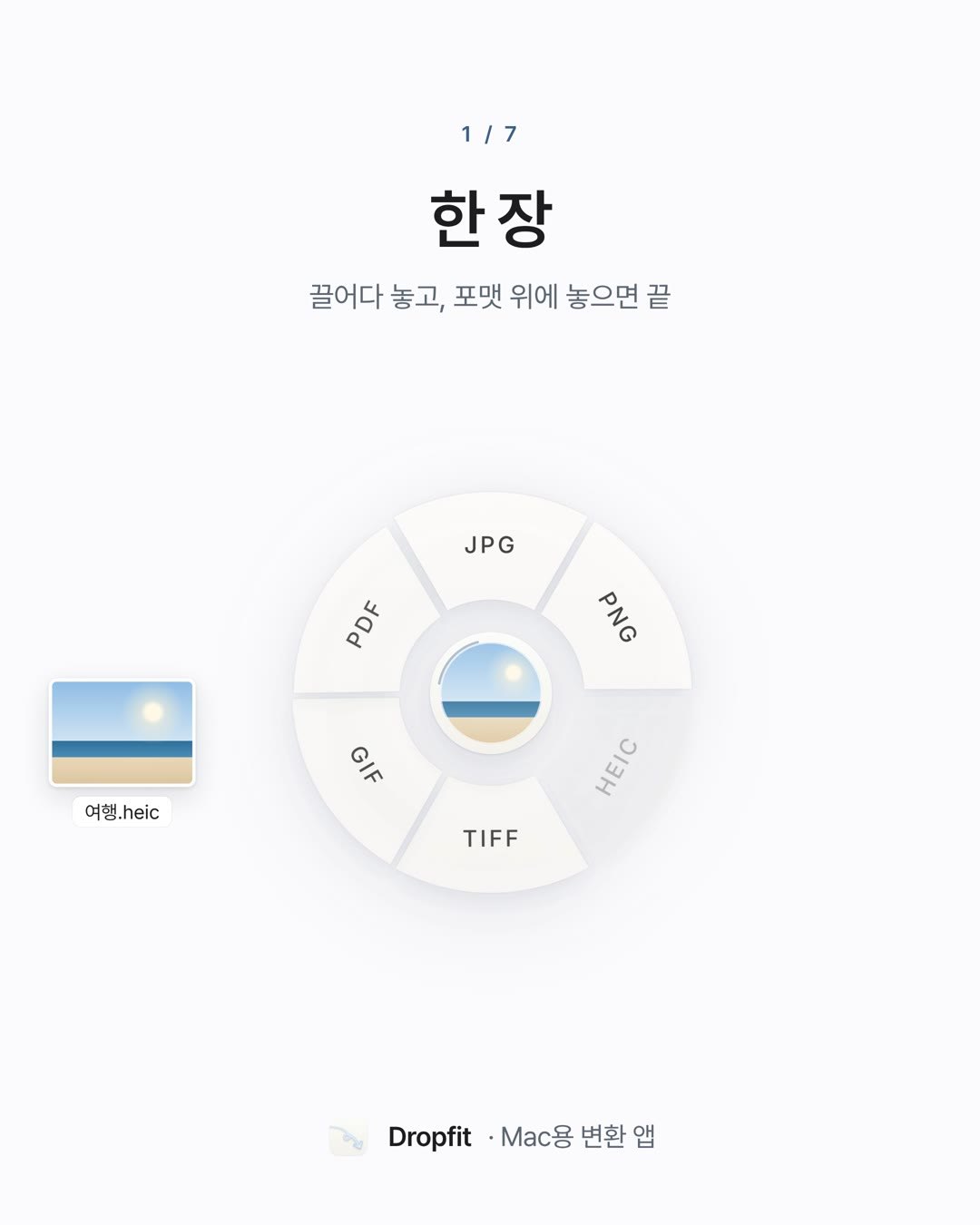
- 동그라미를 우클릭해 설정을 열고, JPG 프리셋에 최대 용량(예: 1MB)을 정합니다.
- 사진이나 사진이 든 폴더를 동그라미의 그 칸에 끌어다 놓습니다.
- 정한 용량 아래로 맞춘 JPG가 원본 옆에 저장됩니다. 원본은 그대로입니다.
- 아이폰 HEIC 사진도 같은 칸에 놓으면 JPG로 바뀌면서 용량이 맞춰집니다.
- 화질을 지키다 정한 용량까지 줄이지 못한 파일이 있으면 ‘일부 파일이 정한 용량보다 큽니다’라고 알려 줍니다. 조용히 넘기지 않습니다.
- 파일은 인터넷에 올라가지 않고 맥 안에서 처리됩니다. 신분증·서류 사진도 안심하고 줄일 수 있습니다.
포맷 변환은 무료입니다. 용량을 정해 두는 프리셋은 Pro 기능(14,900원, 한 번 구입, 구독 없음)이고, 처음 14일은 카드 등록 없이 무료로 사용할 수 있습니다.
상황별로 고르기
| 상황 | 빠른 방법 |
|---|---|
| 사진 한 장, 이번 한 번 | 미리보기 내보내기 |
| 아이폰 사진이 거절됨 | 미리보기에서 JPEG로 내보내기, 여러 장이면 드롭핏 JPG 칸 |
| 여러 장을 같은 용량 아래로 | 드롭핏 프리셋(최대 용량) |
| 제출처마다 용량이 다름 | 드롭핏 프리셋을 제출처별로 정해 두기 |
| 비율·픽셀까지 정해짐 | 용량만으로는 부족, 비율 맞춰 자르기가 먼저 |
자주 묻는 질문
용량을 줄였는데도 ‘용량 초과’가 뜨면 어떻게 하나요?
사이트가 1MB를 1,000KB로 볼 수 있어 제한보다 10% 정도 작게 줄입니다. 그래도 안 되면 포맷(JPG만 받는지)과 가로세로 크기 조건을 확인합니다.
사진 여러 장을 한 번에 1MB 이하로 줄일 수 있나요?
맥 기본 기능은 크기를 고르는 방식이라 용량을 정해 맞추지는 않습니다. 드롭핏(Dropfit) 맥 앱은 JPG 프리셋에 최대 용량을 정해 두면 끌어다 놓은 사진을 모두 그 아래로 저장합니다(Pro, 처음 14일 무료).
아이폰 사진은 왜 업로드가 안 되나요?
아이폰 카메라 포맷이 '고효율성'이면 사진이 HEIC로 저장되어 JPG만 받는 곳에서 거절됩니다. JPG로 바꾸면 용량도 함께 정할 수 있습니다.
함께 보면 좋은 글
드롭핏(Dropfit) 맥 앱 · 변환 무료 · 처음 14일 Pro 포함
dropfit.kr에서 보기출처: Apple 미리보기 사용 설명서(이미지 파일 유형 변환), Apple Mac 사용 설명서(파일 정보 보기). 드롭핏 동작은 1.0 앱 문구로 확인. 2026-11-19 확인.